Vervolgstappen
Selecteren, selecteren en nog eens selecteren
Het fotograferen is klaar. Je wilt er natuurlijlk voor zorgen dat je de foto's zo snel mogelijk online hebt. Bezoekers en deelnemers van een evenement zijn dan nog enthousiast en daardoor eerder geneigd om een bestelling te plaatsen. Met de onderstaande stappen krijg je je foto's snel op de juiste plaats.
Synchroniseren van de app
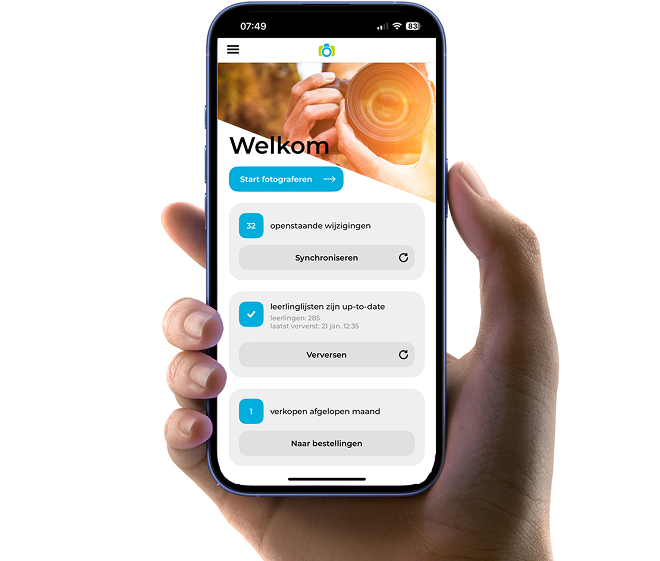
Als eerste is het belangrijk om je app met je account te synchroniseren. Dit is vooral van belang wanneer je je telefoon tijdens het fotograferen in de vliegtuigmodus hebt gezet om niet gestoord te worden.
Start de app en klik op 'Splitsmomenten synchroniseren'. Dit is een belangrijke stap. Als je deze stap vergeet, kan het systeem de foto's na het uploaden niet splitsen.
Nabewerken van de foto's
Bewerk de foto’s na in het programma waarin je prettig werkt. Denk bijvoorbeeld aan het omzetten van foto’s naar zwart-wit of sepia.
Houd bij het bijsnijden van de foto’s rekening met de formaten die je aanbiedt. Verhoudingen van 3:2, 4:3 en 1:1 leveren doorgaans geen problemen op. Bij andere verhoudingen kan het voorkomen dat we door technische beperkingen geen afdrukken zonder witranden kunnen leveren. In dat geval kunnen er van een foto alleen vergrotingen worden besteld. Upload je foto’s in een verhouding van 2:1 of 3:1? Zorg er dan voor dat je de panoramaformaten in je verkoopprofiel hebt aangevinkt.
Heb je zonder de app gefotografeerd? Dan kun je tijdens de nabewerking met behulp van een kleurcode aangeven waar de foto’s eventueel gesplitst moeten worden.
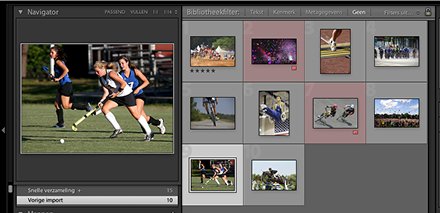
Voorzie je je foto’s in Lightroom of een ander fotobewerkingsprogramma van een beoordeling, bijvoorbeeld met kleuren of sterren? Dan wordt deze beoordeling tijdens het uploaden meegenomen. Je kunt bijvoorbeeld één ster toekennen aan portretten en twee sterren aan foto’s waarop iemand ten voeten uit staat. Vervolgens kun je in het systeem aangeven dat bijvoorbeeld alle foto’s met één ster je favoriete foto’s zijn. Het is belangrijk om dit te doen voordat je de foto’s gaat splitsen.
Hoe het werkt

Selecteer streng
Als je alle foto’s hebt voorbereid, kun je ze uploaden. Daarvoor zijn verschillende opties beschikbaar. Voor schoolfotografie raden we aan om gebruik te maken van FTP of de Lightroom-plug-in.
Heb je met de app gefotografeerd? Vergeet dan niet om ook de foto van de QR-code te uploaden. Deze heb je nodig om de foto’s te kunnen splitsen.
Let er tijdens het exporteren van je foto’s op dat je de EXIF-gegevens laat meenemen. Deze gegevens zijn nodig om de foto’s binnen je account goed te kunnen splitsen.
Wacht totdat alle foto’s zijn geüpload en verwerkt voordat je verdergaat. De bestanden moeten eerst in ons systeem worden verwerkt. Bij grote aantallen kan dit enige tijd duren.
Meer over uploaden
Uploaden naar je account
Als je alle foto’s hebt voorbereid, kun je ze uploaden. Daarvoor zijn verschillende opties beschikbaar. Voor schoolfotografie raden we aan om gebruik te maken van FTP of de Lightroom-plug-in.
Heb je met de app gefotografeerd? Vergeet dan niet om ook de foto van de QR-code te uploaden. Deze heb je nodig om de foto’s te kunnen splitsen.
Let er tijdens het exporteren van je foto’s op dat je de EXIF-gegevens laat meenemen. Deze gegevens zijn nodig om de foto’s binnen je account goed te kunnen splitsen.
Wacht totdat alle foto’s zijn geüpload en verwerkt voordat je verdergaat. De bestanden moeten eerst in ons systeem worden verwerkt. Bij grote aantallen kan dit enige tijd duren.
Hoe je uploadt
Verkoopprofiel koppelen
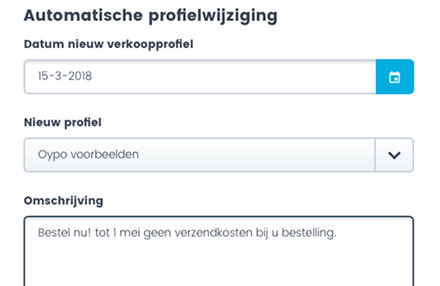
Als je naar Mappenbeheer gaat, staan alle foto’s in een map binnen je account. Koppel eerst het juiste verkoopprofiel aan deze map. Werk je met een kortingsperiode? Dan kun je instellen dat het ene verkoopprofiel na een bepaalde tijd automatisch overgaat in het andere.
Heb je met de app gewerkt? Dan kun je daarna de foto’s gaan splitsen.
Staan er foto’s in de verkeerde mappen? Dan kun je deze vervolgens sorteren en naar de juiste mappen verplaatsen. Als je vooraf een mappenstructuur hebt aangemaakt, kun je nu ook controleren of er nog lege mappen zijn waarin foto’s thuishoren.
Verkoopprofiel koppelen
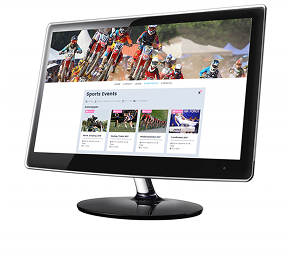
Nu is het natuurlijk belangrijk dat je foto’s zichtbaar zijn. Bij sport- en eventfotografie zijn de mappen vaak openbaar toegankelijk. Wil je op je website een aparte pagina voor dit evenement maken? Dan kun je die nu aanmaken via de webintegratie.
Je kunt ook een directe link naar de map delen, bijvoorbeeld via social media of in een mailing.
Tip!
Test altijd of alles goed werkt en correct is ingesteld voordat je promotie maakt voor de online geplaatste foto's.
Button text
